
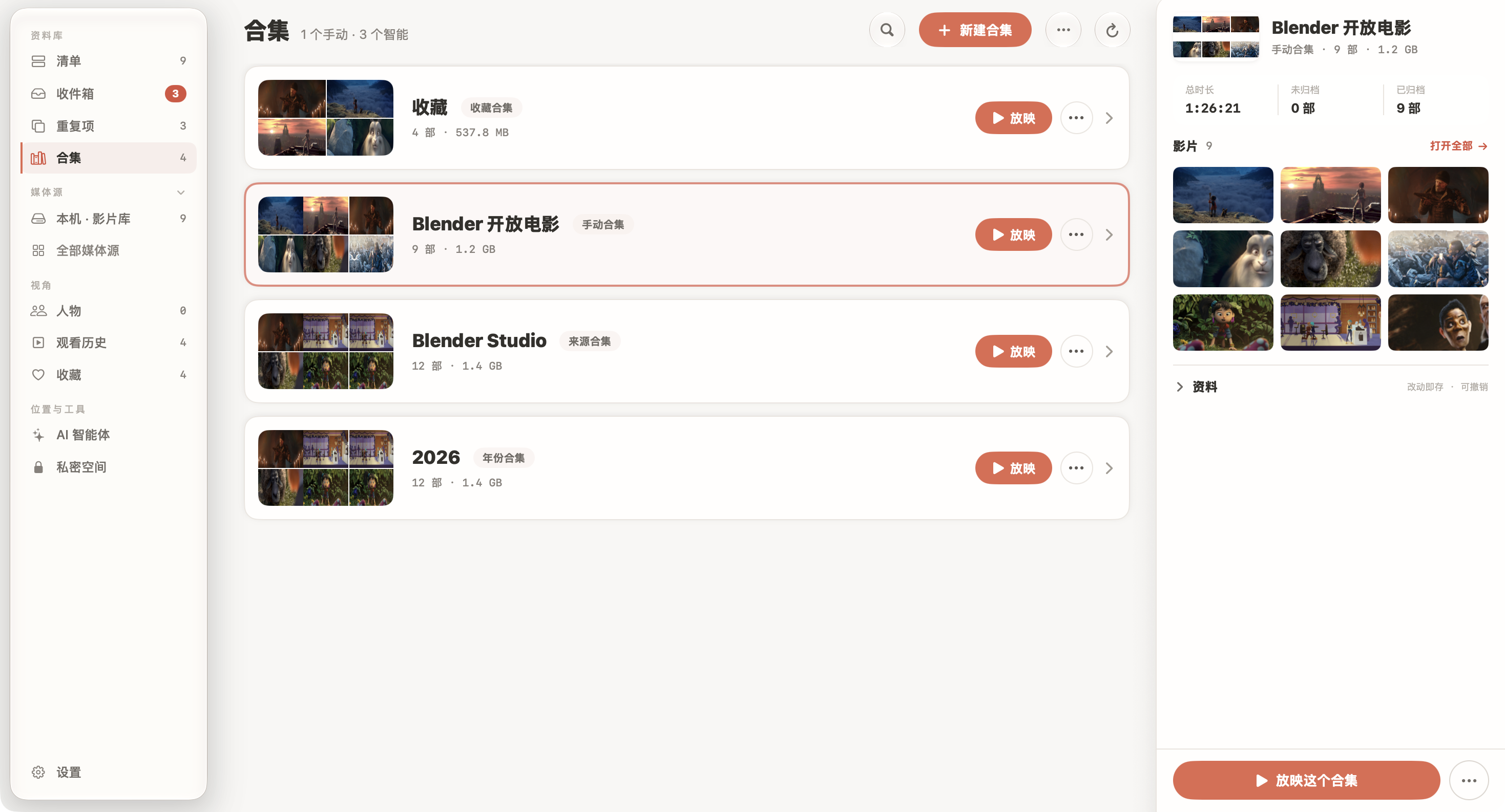
文件夹适合决定影片放在哪里,合集适合决定这些影片为什么被放在一起。一个导演、一次家庭电影夜,或者几部短片,都可以成为一份自己的片单。
- 区分收藏与手动合集
- 把影片加入一个明确主题
- 从合集开始连续观看
先决定:收藏,还是建一个合集
只想记住“这部我喜欢”或“以后再看”,使用收藏就够了。收藏入口集中显示已经标记的影片,适合快速找回。
如果你希望几部影片一起出现,并且这个组合有明确主题,就创建手动合集。例如「周末开放电影」「适合一起看的动画短片」或「这个月想看的五部电影」。名字越具体,之后越容易决定一部影片是否该加入。
合集页还可能显示按来源或年份形成的智能合集。它们帮助你浏览已有资料;手动合集则由你自己选择成员。截图中的「Blender 开放电影」是手动创建的主题合集。
新建合集,再把影片放进去
- 进入工作台侧栏的「合集」,点击「新建合集」。
- 填一个容易理解的标题,先保存这个主题。
- 回到清单,找到要收录的影片,从更多菜单选择「加入合集…」,在资料区域选择对应合集。
- 回到合集页,核对成员和数量,确认没有把同名的另一个版本放进去。
本例选了 9 部 Blender 开放电影。右侧可以看到成员缩略图、总时长和已归档数量,用来判断这份片单是否适合今晚的时间。
把一部影片加入多个主题时,不需要为每个主题再复制一个视频文件。合集记录影片之间的组织关系,真正的文件仍在原来的位置。
按片单的节奏开始观看
选中合集后,可以从播放入口开始观看,也可以先打开全部成员,挑一部开始。想连续播放时,检查「设置 → 播放影片」中的「播完自动播下一个」。
给一场短片之夜挑片时,先看总时长,再确认片单成员。图中的 9 部影片总时长约 1 小时 26 分钟;如果只想看半小时,可以建立一个更小的主题合集,而不是临时在长清单里寻找。
合集的封面拼图来自成员影片的图片。因此,先把每部电影的海报、剧照和标题整理好,片单也会更容易浏览。缺少图片时,回到电影资料页补齐即可。
让片单保持可用
隔一段时间看看自己还想不想保留这个主题。已经完成的观看计划可以重新整理成员;常看的主题则可以继续添加新影片。
如果成员突然无法播放,先确认对应硬盘或服务器仍然可访问。合集不会替影片文件做一份额外备份,也不会让离线的文件自动变成在线。
步骤与界面依据 2026 年 9 月的本地版本核对。部分收藏与续播进度为演示数据,图片来源见素材署名。