

接着上次看
在 Mac 上按 ⌘1 进「放映」。「继续观看」一排就是看了一半的片子:用方向键选,按回车开播。想整理文件,按 ⌘2 回「工作台」。影视页上的「播放」也会从上次停下的地方开始;更早看过的,在侧栏的「观看历史」里找。
在 iPhone、iPad 上,「首页」的「最近播放」一排就是你看过的,点一下接着放。点「最近播放」这几个字能看到全部记录,在那里可以选「继续播放」或「从头播放」。
什么时候算看完、看完以后做什么,在 Mac 的「设置 → 播放影片」里定:
- 看到最后多少算看完:播到这个位置,续播点就清掉,片子算看过了。片尾还没完就从「继续观看」里消失,或者看完了还留在那里,都来这里调。
- 自动播放下一项:剧集接着播下一集;电影和个人视频按当前清单的顺序往下播。播完先倒数 8 秒。
字幕和音轨
Mac 播放器的底部,左边是音量,中间是播放 / 暂停和前后跳转,右边是字幕、音轨、速度、更多和全屏。点字幕或音轨,右侧面板就会打开。面板一共七页:选集、字幕、音轨、画面、播放选项、输出、信息,按 ⌥⌘1 到 ⌥⌘7 直接跳到某一页(「选集」只在有下一集或播放列表时出现)。
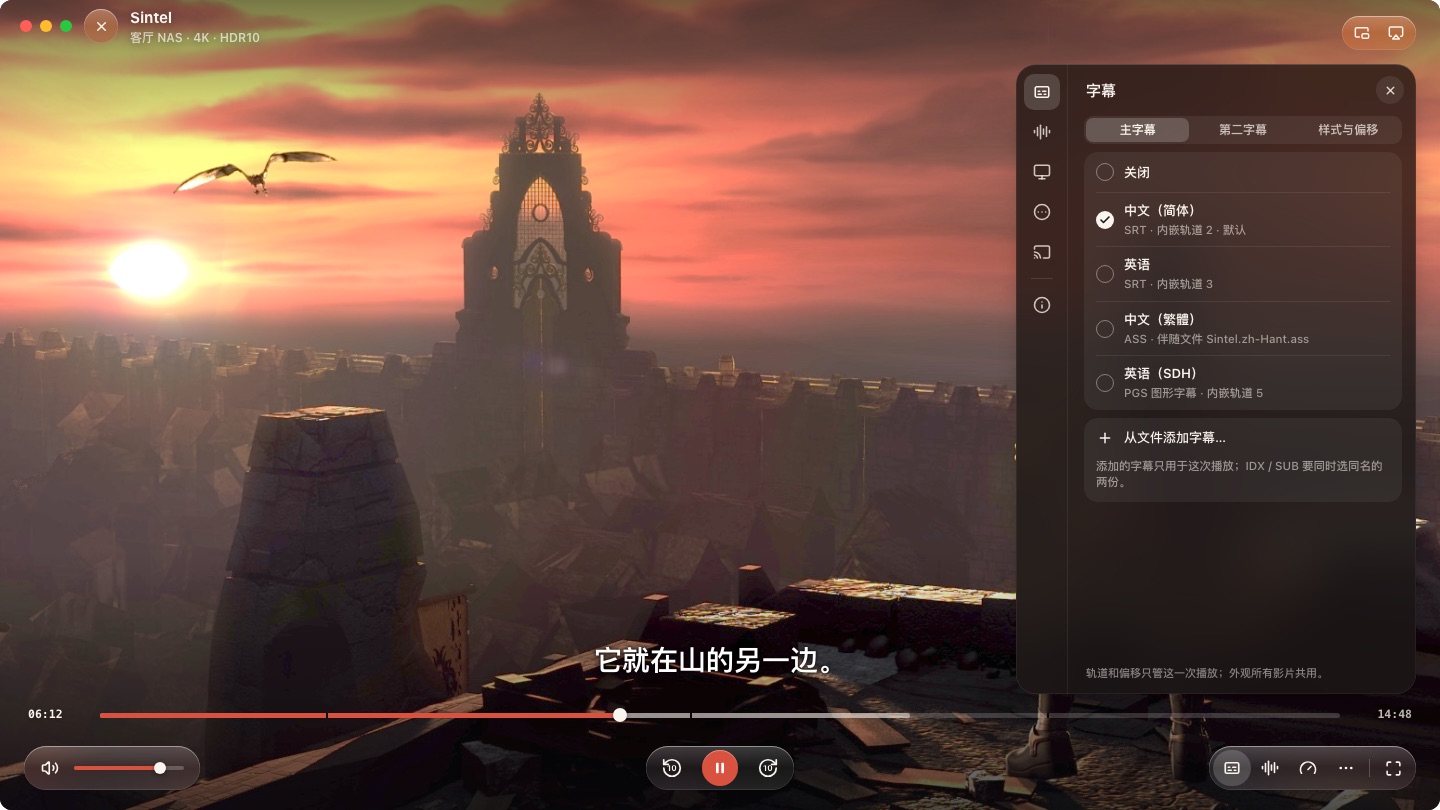
- 主字幕:内嵌的字幕轨和放在影片旁边的同名字幕都在这里,点一下就换。
- 第二字幕:再选一条,显示在画面顶部,适合对照着看。
- 样式与偏移:字幕早了或晚了,按 ⌥[ 提前、⌥] 延后,每次 0.1 秒。
- 从文件添加字幕…:从 Mac 上选一份 SRT、ASS、SSA、VTT,或者成对的 IDX + SUB。加的字幕只用于这一次播放。
想每次都自动选对,在「设置 → 播放影片」里排好「字幕语言优先级」和「音轨优先级」,也可以打开「记住我换过的字幕」「记住我换过的音轨」「自动加载外挂字幕」。字幕的字体、颜色和位置在「字幕外观」里改,所有片子共用。
在 iPhone、iPad 上,播放时点字幕或音轨按钮切换;默认的语言和字幕样子在「管理 → 字幕」和「管理 → 声音」里设。
画面不对劲时
带上下黑边的电影不一定有问题,很多片子本来就是更宽的画幅。先按原来的比例看;真想填满屏幕,再到右侧面板的「画面」页改「画面比例」,留意人物有没有被拉宽、画面边缘有没有被裁掉。同一页还能调亮度、对比度和饱和度。
HDR10、HDR10+、杜比视界和 HDR Vivid 的片子,Nsuve 会按这块屏幕能显示的亮度做色调映射。同一部片子在不同的屏幕上看起来不一样,是正常的。
在 iPhone、iPad 上,画面相关的设置在「管理 → 画面」。
能放什么
Nsuve 的播放核心是自己写的,平常见到的格式基本都能直接放,不用转码,也不用装别的播放器:
| 类别 | 支持 |
|---|---|
| 容器 | 三十余种:MKV、MP4、MOV、AVI、RMVB、WMV、FLV、TS / M2TS、VOB 等 |
| 视频 | H.264、HEVC(含 10-bit)、AV1、VP9,到 RV30 / RV40、VC-1、Theora |
| 音频 | AAC、AC-3 / E-AC-3、TrueHD、DTS-HD,到 FLAC、ALAC、APE、DSD |
| 字幕 | SRT、ASS / SSA(保留特效)、PGS、WebVTT、TTML 等 13 种;内嵌、外挂都行,不是 UTF-8 编码的外挂字幕也能正常显示 |
| HDR | HDR10、HDR10+、杜比视界、HDR Vivid |
| 光盘 | 没加密的蓝光 BDMV、ISO、DVD 的 VIDEO_TS,能选标题、章节和菜单 |
硬件解码:HEVC、AV1 和 4K 走 Apple 的硬件解码(VideoToolbox)。1080p 及以下的 8-bit H.264 是特意交给多线程软件解码的。AV1 的硬件解码要芯片支持,Apple 从 M3 和 A17 Pro 起才有。
网络上的片子:边下边放。网慢时会显示缓冲进度,卡住以后先攒够再放。Mac 上「设置 → 播放影片 → 网络播放」里还有「边看边缓存」和「提前缓冲下一集」。
投到电视上:Mac 能投到 AirPlay、Chromecast、DLNA 和 Roku 设备,在右侧面板的「输出」页选;对方放不了的格式,会实时转成 HLS 再送过去。iPhone、iPad 用 AirPlay。
放得不顺:看播放诊断
在 Mac 上,播放器窗口在前时按 ⌥⌘I,打开「播放诊断」。最上面一句话说现在正不正常,下面是最近 60 秒的网速、码率和前方缓冲,还有「解码路线」(这次走的是硬件解码还是软件解码)和重缓冲的次数。出了问题,「可以试试」里会给出建议。
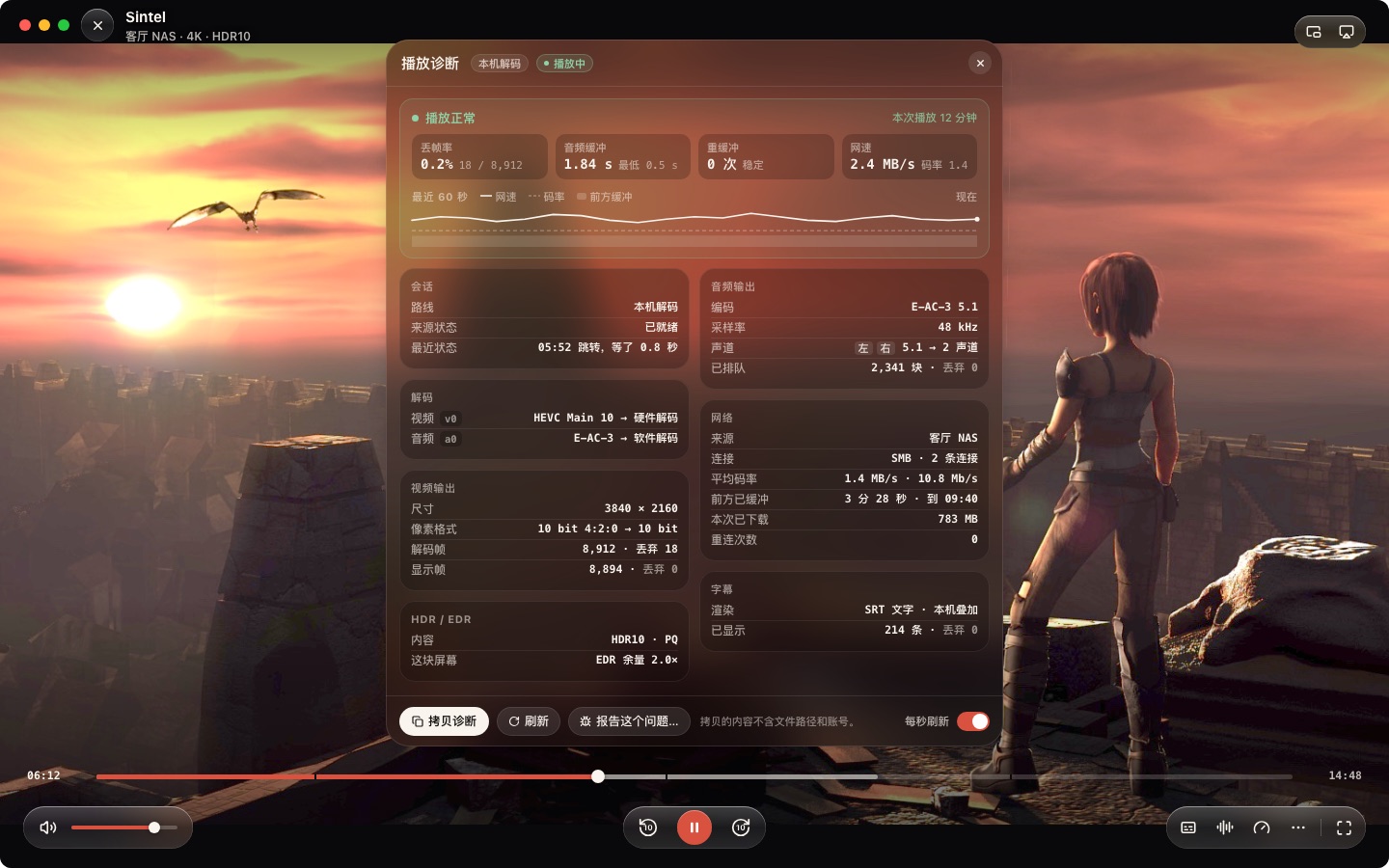
- 拷贝诊断:把这些信息拷下来,不含文件路径和账号,可以贴给别人看。
- 报告这个问题…:把诊断直接发给开发者。报告里可能有私密空间里的片名和路径,只用来修这个问题,不会公开。
看到 1080p 的 H.264 显示软件解码,是故意的,不是出了问题。遇到实在打不开的文件,可以在「设置 → 播放影片」里设一个「备用外部播放器」。